

1️⃣ Première étape : obtenir le lien du calendrier malibou
Le lien pour la synchronisation des calendriers est disponible depuis la page de planning.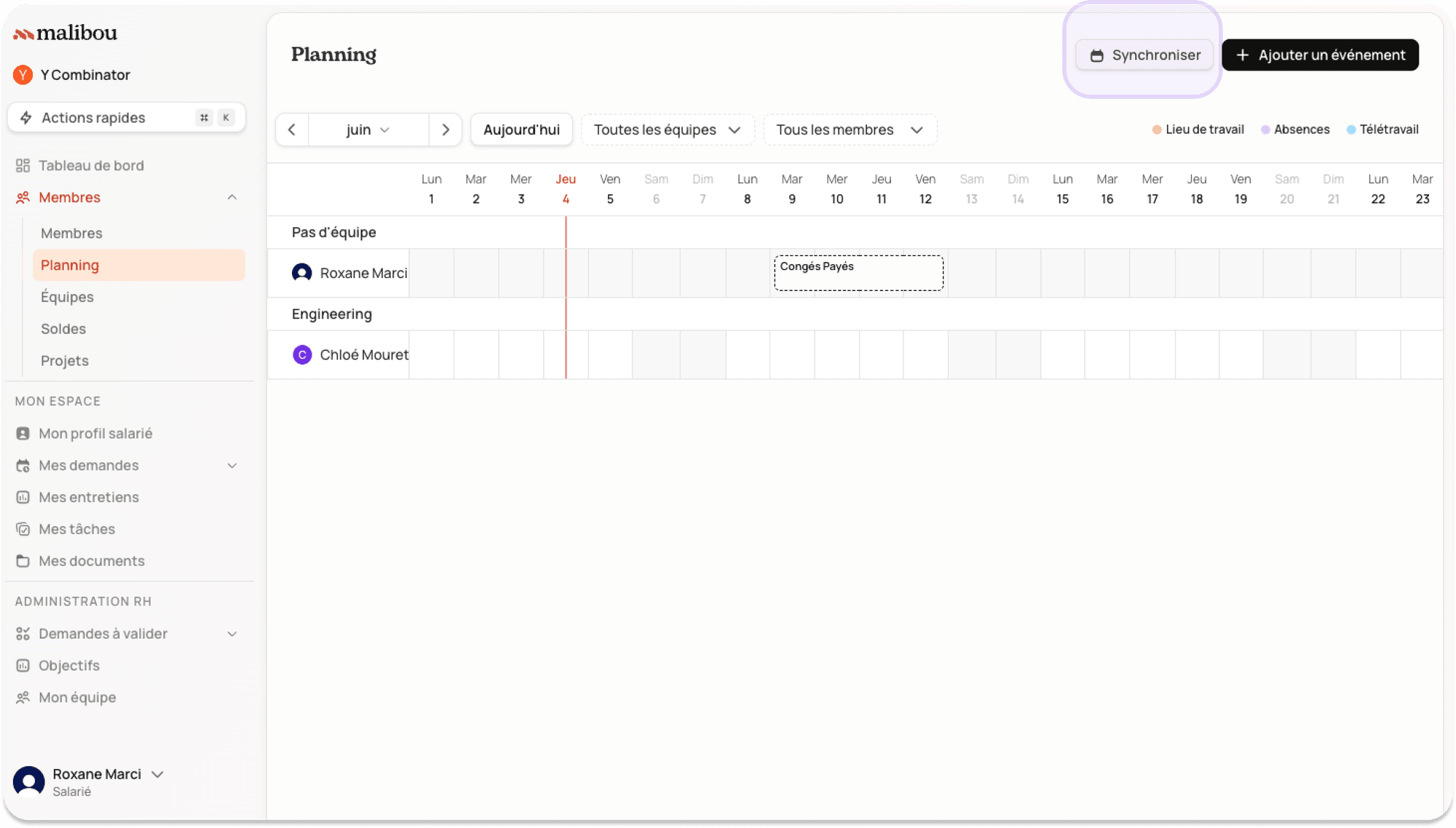
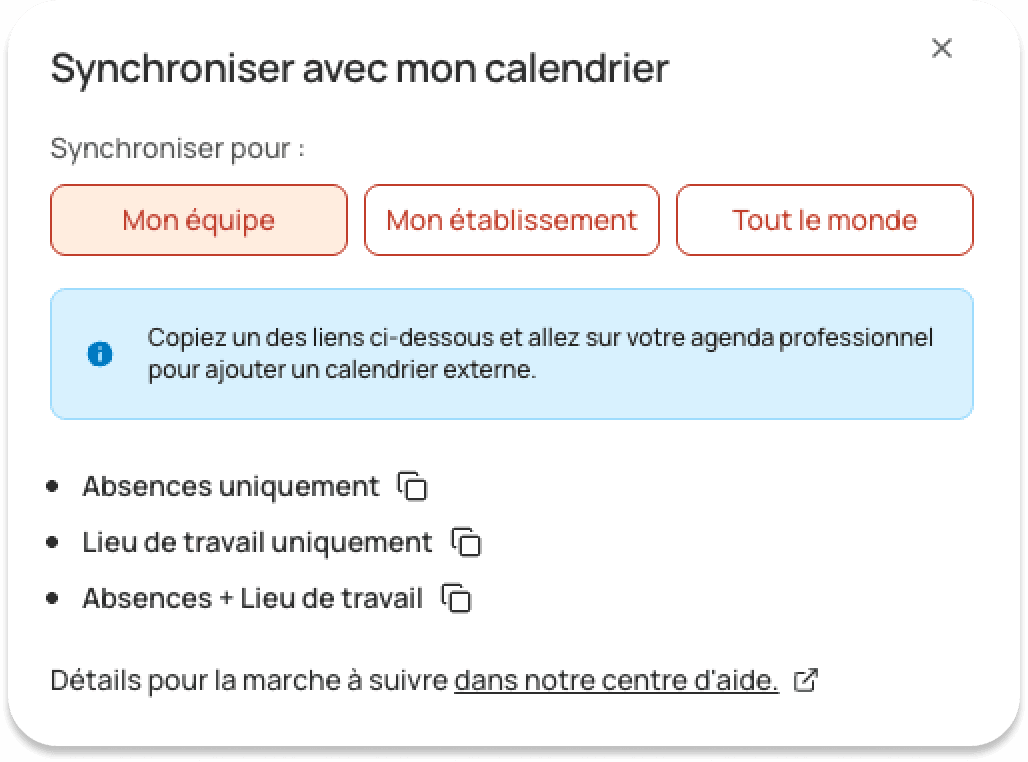
- Mon équipe : affiche uniquement les événements des membres de votre équipe
- Mon établissement : affiche les événements de tous les collaborateurs de votre établissement
- Tout le monde : affiche les événements de l’ensemble de l’organisation
- Absences uniquement : inclut uniquement les congés et absences
- Lieu de travail uniquement ou Télétravail uniquement : inclut uniquement les informations de lieu de travail (visible si la fonctionnalité est activée)
- Absences + Lieu de travail ou Absences + Télétravail : inclut à la fois les absences et le lieu de travail (visible si la fonctionnalité est activée)
2️⃣ Deuxième étape : synchroniser mon agenda malibou sur mon agenda professionnel
Pour cette étape, la marche à suivre diffère selon le logiciel que vous utilisez pour consulter votre agenda. Consultez la notice d’aide correspondant au logiciel que vous utilisez :J’utilise Gmail
J’utilise Gmail
Depuis votre agenda Gmail, cliquez sur Ajouter l’agenda d’un collègue et sélectionnez À partir de l’URL. Enfin insérez le lien que vous venez de copier, puis cliquez sur Ajouter un agenda.Attention, de ne pas cocher la phrase Rendre l’agenda accessible en mode public.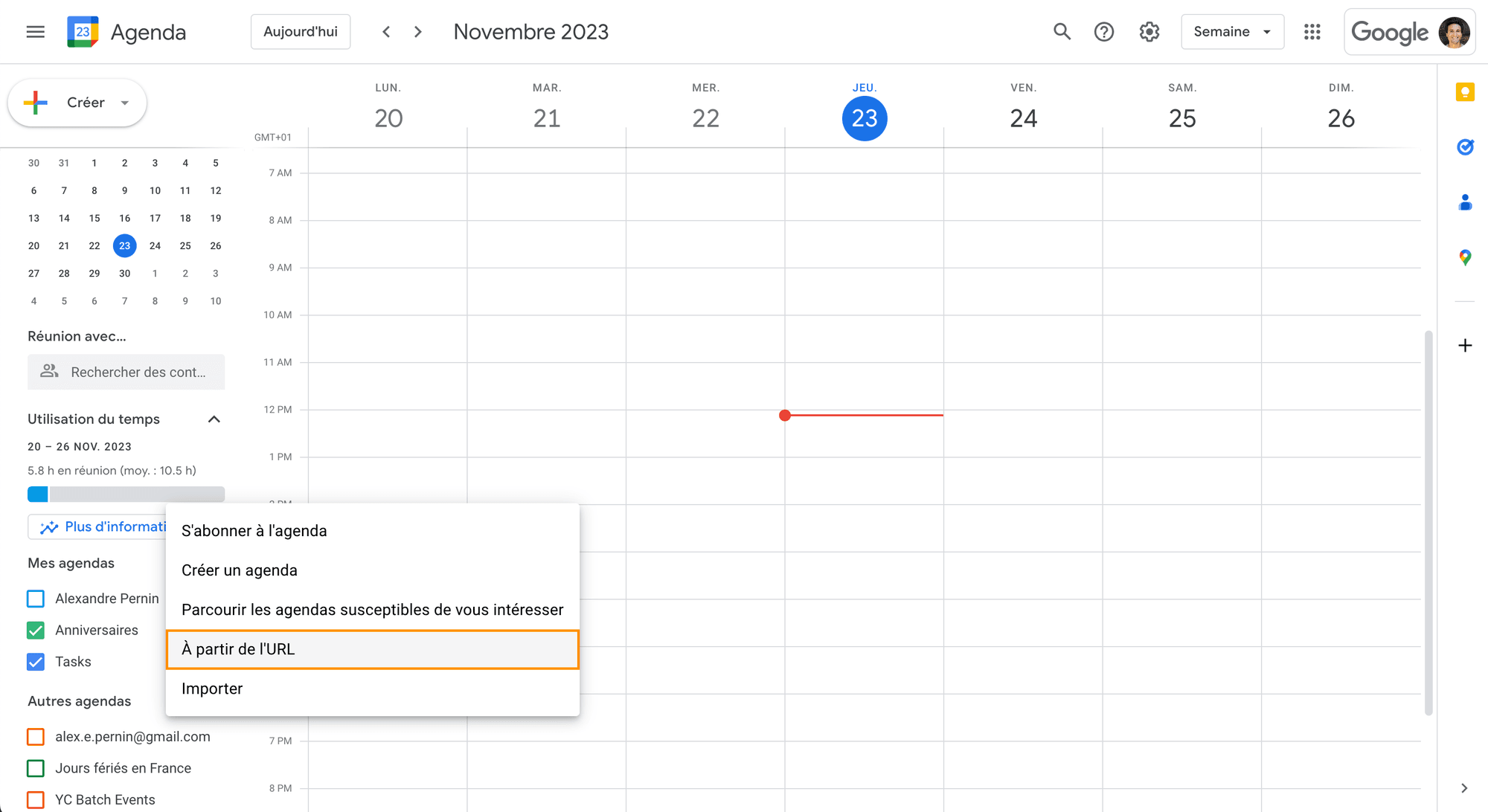
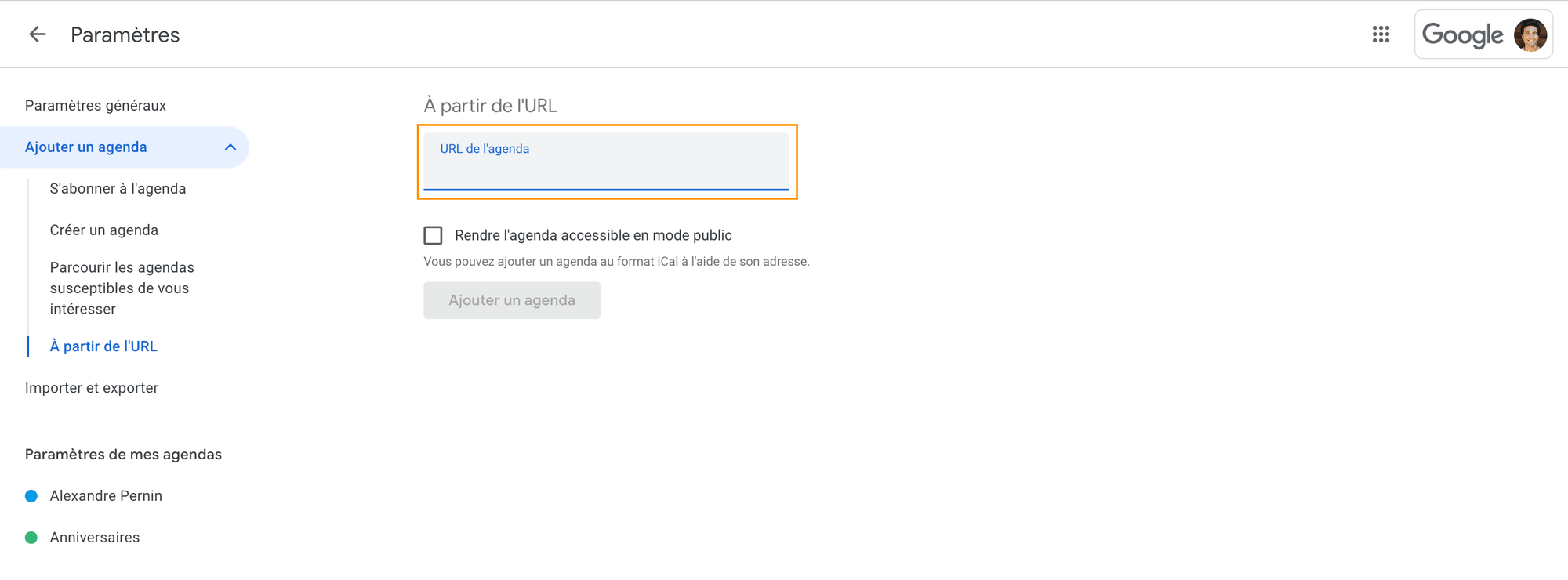
J’utilise Outlook
J’utilise Outlook
Depuis votre agenda Outlook, cliquez sur Ajouter un calendrier et sélectionnez À partir d’Internet. Vous pourrez ensuite insérer le lien copié depuis malibou, attribuez le nom que vous souhaitez à cet agenda, et enregistrez l’action.
J’utilise iCal
J’utilise iCal
Il vous suffit de cliquer sur Fichier > Abonnement à un calendrier, puis de saisir le lien que vous avez copié.
J’utilise Infomaniak
J’utilise Infomaniak
Vous pouvez suivre la procédure ici : Importer un calendrier sur Calendar Infomaniak