


1️⃣ Renseigner les variables
Rendez-vous dans la section “Clôture de paie” de votre menu malibou. Une fois dans cette page, il vous suffit de suivre les étapes en vérifiant attentivement que les variables de paie sont complètes et justes pour vos salariés.1/ Je vérifie les informations des salariés qui rejoignent et quittent mon entreprise
1/ Je vérifie les informations des salariés qui rejoignent et quittent mon entreprise
2/ Je m’assure que toutes les absences sur la période ont bien été validées ou refusées par le référent RH
2/ Je m’assure que toutes les absences sur la période ont bien été validées ou refusées par le référent RH
3/ Je vérifie que les variables de paie sont les bonnes pour tous mes salariés : nombre d’indemnités repas, remboursement des frais de transport, primes à verser, notes de frais à rembourser, heures supplémentaires…
3/ Je vérifie que les variables de paie sont les bonnes pour tous mes salariés : nombre d’indemnités repas, remboursement des frais de transport, primes à verser, notes de frais à rembourser, heures supplémentaires…
Le nombre de titres restaurant ou panier repas est rempli automatiquement au moment où vous ouvrez la clôture du mois
Le nombre de titres restaurant ou panier repas est rempli automatiquement au moment où vous ouvrez la clôture du mois
- il y en a autant que de jour complet travaillé par le salarié
- si vous acceptez un congé entre le moment où vous avez ouvert la clôture et le moment où vous la clôturez, il faut penser à adapter le nombre de titres restaurants ou de panier repas
- Pour plus d’informations, rendez-vous sur l’article suivant: Suivi et export des titres-restaurants – malibou | Centre d’aide
Dans la section frais de transport vous pouvez voir pour chaque salarié le coût total du frais s’il existe et la part payé votre l’entreprise
Dans la section frais de transport vous pouvez voir pour chaque salarié le coût total du frais s’il existe et la part payé votre l’entreprise
- Il vous faudra valider ou refuser les frais de transport déclarés par vos salariés afin qu’ils soient intégrés (ou non) à la paie du mois.
- Vous pouvez vérifier les justificatifs associés à chaque frais via la colonne “Actions”, et envoyer une relance à un ou plusieurs salariés si un justificatif est manquant
La section primes comprend les primes que vous avez déjà paramétrées :
La section primes comprend les primes que vous avez déjà paramétrées :
Dans la section notes de frais vous pouvez voir toutes les notes de frais déclarées par les salariées qui n’ont pas encore été payées :
Dans la section notes de frais vous pouvez voir toutes les notes de frais déclarées par les salariées qui n’ont pas encore été payées :
La section temps de travail vous permet de voir le nombre d’heures travaillées par semaine et par salarié en forfait heure :
La section temps de travail vous permet de voir le nombre d’heures travaillées par semaine et par salarié en forfait heure :
- Vous pouvez modifier le nombre d’heures travaillées pour chaque salarié et semaine
- Le paramétrage que nous aurons fait ensemble permettra de répartir automatiquement les heures supplémentaires sur les bons taux de majoration et type de compensation
- Si vous appliquez l’annualisation du temps de travail, les heures supplémentaires n’auront un impact sur la paie qu’une fois par an
- NB: les heures supplémentaires ne s’appliquent que lorsqu’il y a un dépassement du temps de travail contractuel. Si par exemple l’un de vos salariés travaille contractuellement 35h par semaine mais qu’il a posé un congé payé, les heures travaillées entre 28h et 35h cette semaine là ne seront pas comptabilisées en heures supplémentaires.
4/ Enfin, le récapitulatif me permet d’avoir une vision d’ensemble de ce qui va être comptabilisé dans le salaire de chaque salarié
4/ Enfin, le récapitulatif me permet d’avoir une vision d’ensemble de ce qui va être comptabilisé dans le salaire de chaque salarié
2️⃣ Clôturer la paie
Une fois vos variables complètes, cliquez sur “Clôturer la paie” en haut à droite de l’onglet récapitulatif. Une modale de confirmation s’affiche : si des informations sont manquantes, elles seront listées à ce moment-là. Après confirmation, votre gestionnaire de paie reçoit une notification dans le chat et génère vos bulletins dans les meilleurs délais. Il vous préviendra dès qu’ils sont disponibles.3️⃣ Vérifier et distribuer les bulletins
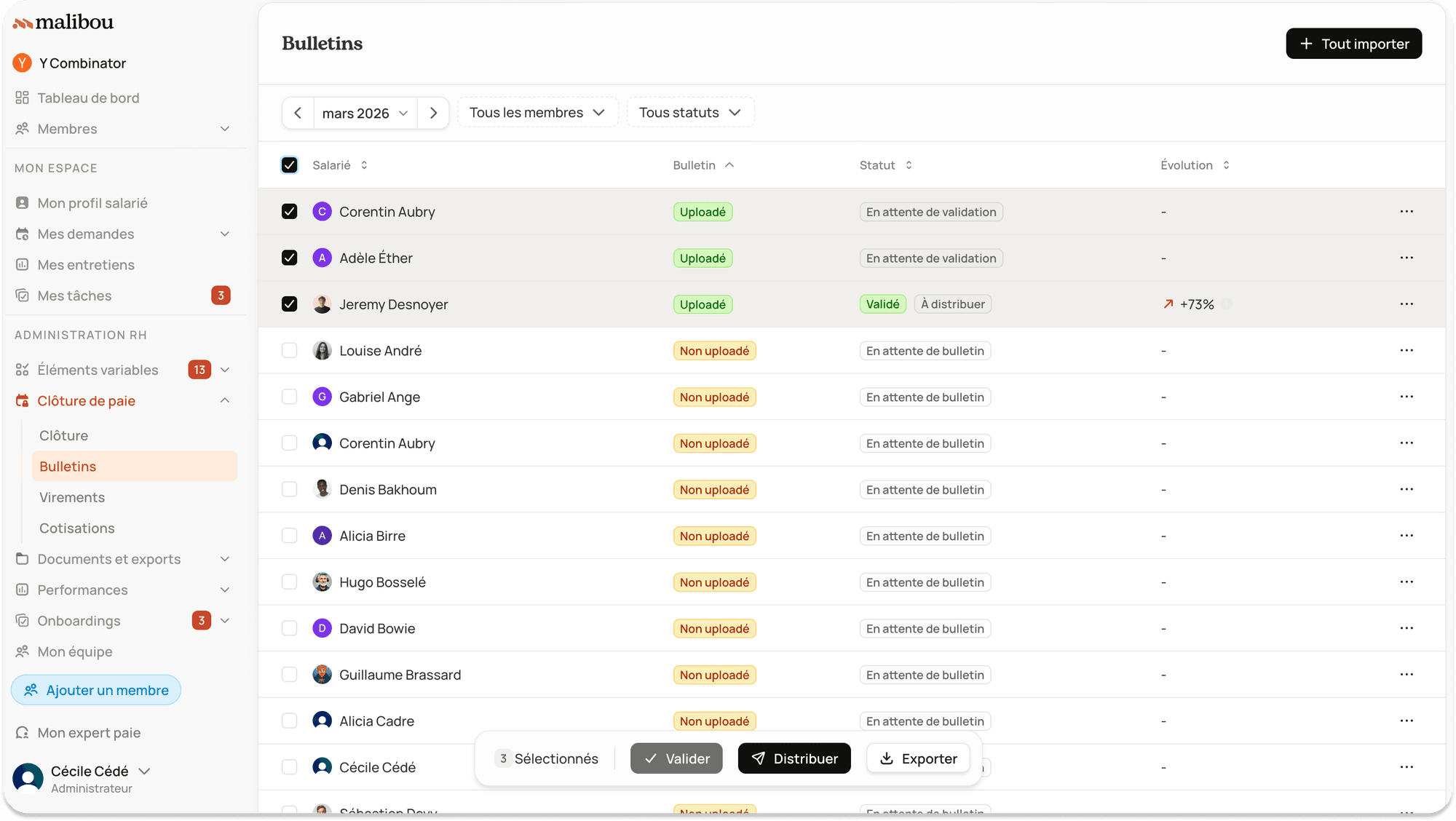
Votre gestionnaire de paie vous a informé de la disponibilité de vos bulletins ? Retrouvez vos bulletins dans l’onglet “Bulletins” de la section “Clôture de paie”.- Vérifiez chaque bulletin en cliquant sur “Aperçu”, puis passez-le en statut “Validé”.
- Distribuez les bulletins en sélectionnant tous les salariés et en cliquant sur “Distribuer” via les actions groupées.
4️⃣ Payer les salariés
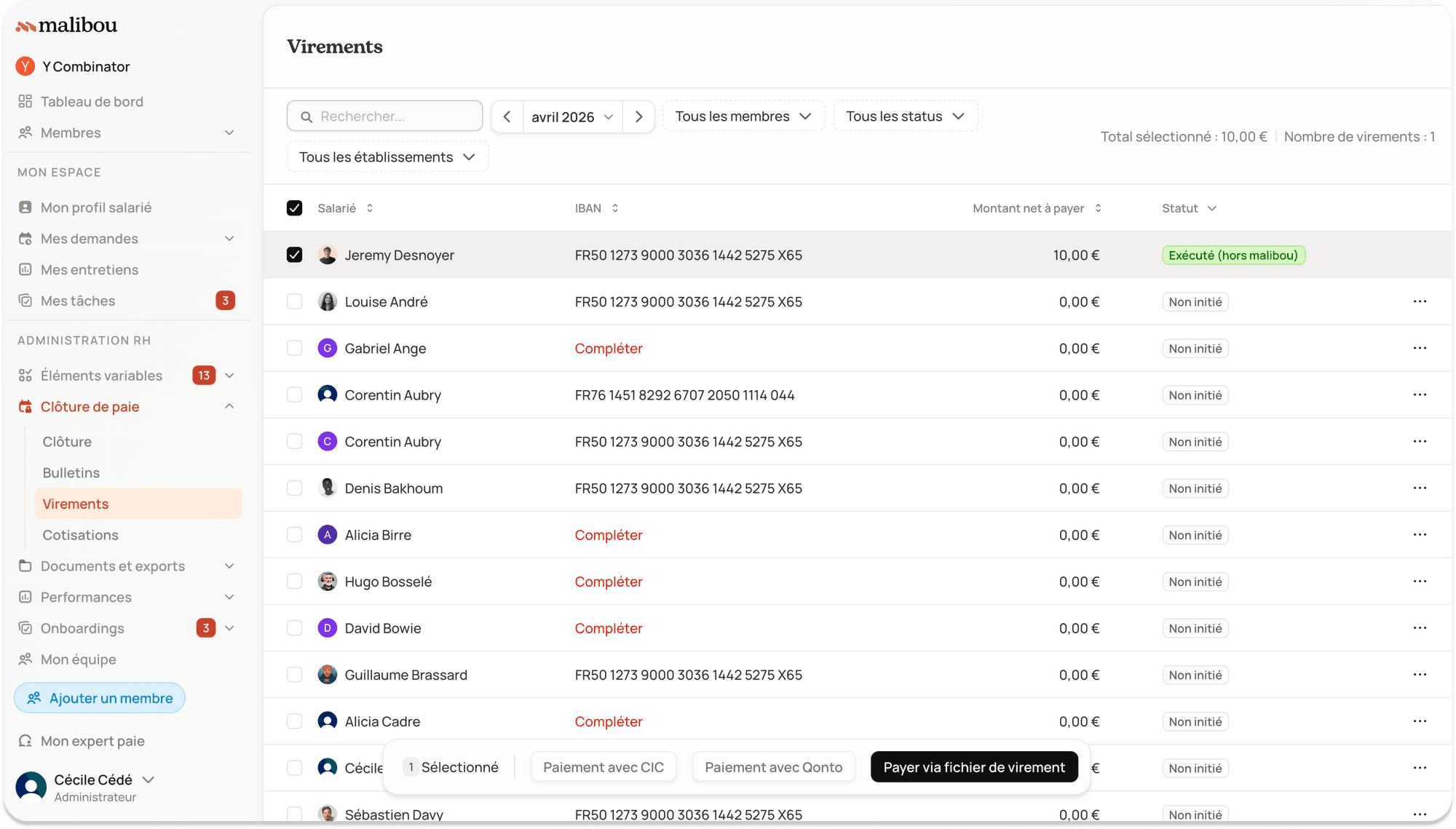
Maintenant que vos bulletins sont distribués, vous pouvez vous rendre dans la dernière section du menu “Clôture de paie” : “Virements”. Trois façons de payer 1️⃣ Payer salarié par salariéCliquez sur les ”…” à droite d’un salarié, puis :
- “Initier le virement” : malibou vous redirige vers Bridge, le service de connexion bancaire utilisé par malibou, qui prend le relais pour initier le virement auprès de votre banque. Une fois le paiement validé, le statut se met à jour automatiquement dans malibou.
- “Marquer effectué” : à utiliser si vous avez déjà payé le salarié directement depuis votre banque. Aucun paiement n’est déclenché, le statut passe simplement à “Effectué hors malibou”.
Sélectionnez tous les salariés à payer, on vous proposera alors l’option de payer avec Qonto ou CIC. malibou vous redirige vers votre interface bancaire pour valider tous les virements en une seule opération. 3️⃣ Payer en batch via un fichier SEPA (toutes banques)
Sélectionnez tous les salariés à payer et cliquez sur “Payer via fichier de virements”. Téléchargez le fichier XML généré et importez-le sur le site de votre banque. Vous pouvez alors marquer les virements comme effectués sur malibou. Les statuts des virements
5️⃣ Documents post paie et paiement des cotisations
Après la clôture, malibou s’occupe de tout : la DSN est envoyée avant le 15 du mois, et les cotisations (URSSAF, Prévoyance, Mutuelle, retraite complémentaire) sont prélevées entre le 15 et le 25. Vos documents sont disponibles dans “Entreprise” > “Documents” > “Documents comptables et de paie” :- L’OD de paie, disponible quelques jours après la paie
- La DSN, disponible autour du 15 du mois