

Visualiser tous les accès et inviter à rejoindre malibou
Dans la section entreprise de votre menu, dans l’onglet “Gestion des accès” vous pouvez voir la liste de toutes les personnes qui ont un jour eu accès à votre compte malibou.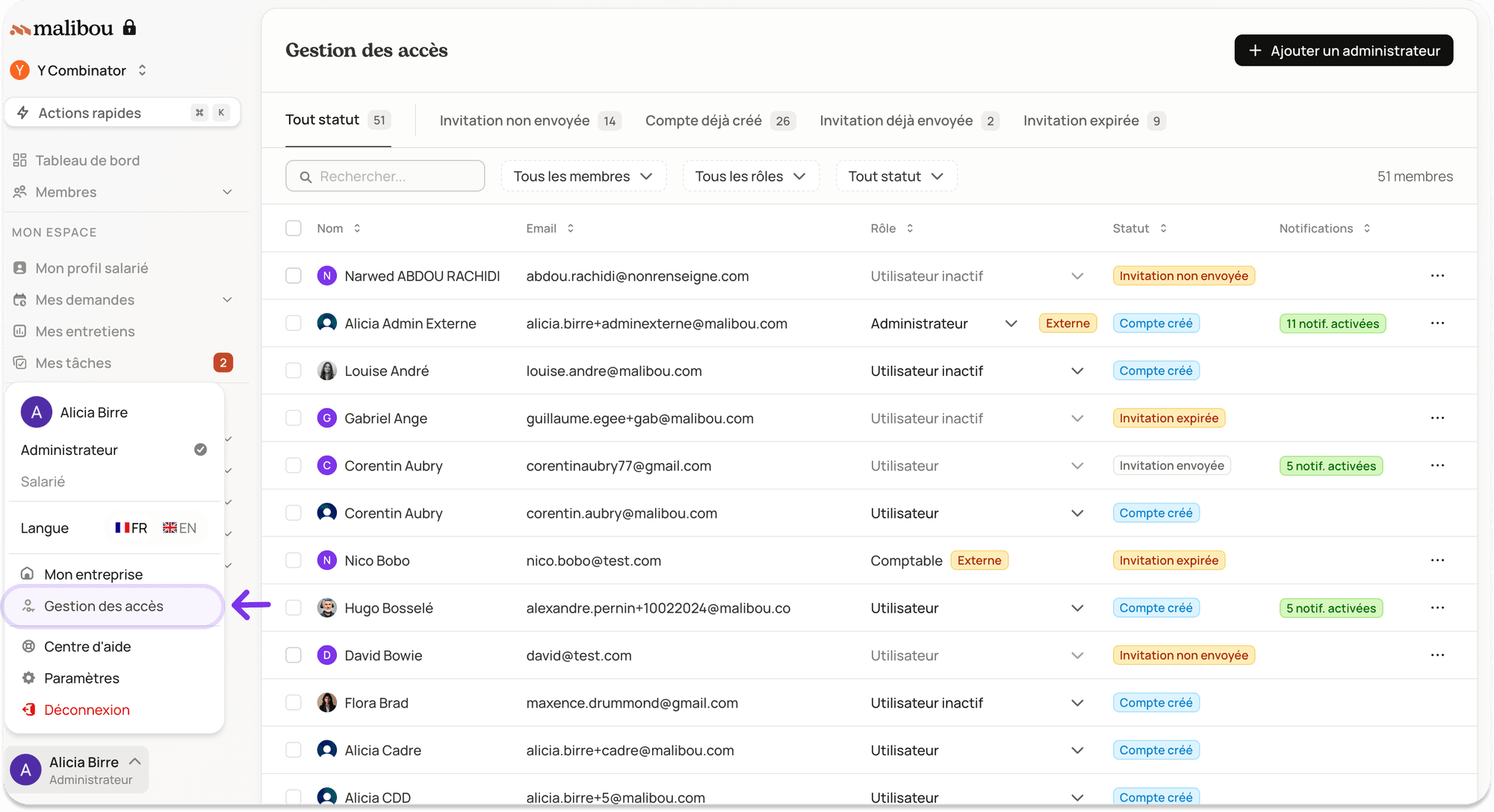
- Le nom d’utilisateur dans malibou
- L’adresse email principale
- Leur rôle
- Le statut d’accès à leur compte (Cliquer sur la flèche pour ouvrir le menu déroulant) :
- Les actions possibles
Les différents rôles possibles dans malibou
Une personne qui a accès à malibou peut avoir un rôle parmi les suivants :Utilisateur inactif
Utilisateur inactif
- Ce sont les anciens collaborateurs de votre entreprise.
- Ils ont encore un compte qui leur permet d’accéder à tous leurs bulletins de salaire y compris après leur départ.
Utilisateur
Utilisateur
- Ce sont les collaborateurs de votre entreprise
- Ils ont accès au détails de leur compte mais pas aux informations des autres collaborateurs
- Ils accèdent uniquement aux fonctionnalités utilisateur : demande d’absence, de télétravail, note de frais, planning, documents salarié…
- Les responsables RH sont également des utilisateurs, ils accèdent en plus à la validation des demandes des membres de leur équipe
Administrateur
Administrateur
- Ce sont les personnes en charge de la gestion RH de l’entreprise (gérant, mandataire social, office manager, RH…)
- Les administrateurs ont accès à toutes les informations sur les collaborateurs et sur l’entreprise
- Les administrateurs peuvent clôturer la paie et échanger avec leur gestionnaire de paie dans le chat
Comptable
Comptable
- Les comptables ne sont pas des membres de votre entreprise. Vous ne les verrez pas dans les vues planning et membres.
- Ils ont le même accès que les administrateurs mais ils ne peuvent pas accéder au chat, ajouter ou supprimer un collaborateur, changer leur rôle, etc.
- Grâce à cet accès votre comptable peut accéder à tous les documents de paie dans malibou.
Donner accès à mon comptable
Pour donner accès à malibou à votre comptable afin qu’il puisse y trouver chaque mois ses documents comptable, il vous suffit de cliquer sur le bouton “accès comptable” dans la section “gestion des accès” accessible depuis le menu. De cette manière vous pourrez à la fois lui créer un accès et l’inviter par email à rejoindre malibou.Ajouter un nouveau collaborateur
Il y a deux moments où vous serez amené à ajouter des collaborateurs comme membre dans malibou :- Lors de votre onboarding dans malibou : aucune action de votre côté on s’occupe de créer tous les membres de votre entreprise ! Vous n’aurez plus qu’à leur envoyer une invitation à se connecter en un clic depuis la page de gestion des accès.
- Lors de l’arrivée d’un nouveau collaborateur : l’ajout d’un nouveau collaborateur ne se fait pas depuis la page de gestion des accès mais dans la page “Équipe” onglet “Membres”. La création d’un collaborateur demande d’avantage d’informations que l’ajout d’un comptable car malibou utilise les informations de contrat pour faire votre demande de DPAE à l’arrivée d’un nouveau collaborateur.
Retirer un collaborateur de ma liste de membres
Il y a deux raisons pour lesquelles vous pouvez vouloir retirer un collaborateur de la liste des membres de votre entreprise :- Votre collaborateur quitte l’entreprise : dans ce cas il vous suffit de définir sa date de fin de contrat dans sa fiche salarié. Il sera automatiquement passé en utilisateur inactif au moment où il quittera votre entreprise et vous ne le verrez plus parmi les membres.
- Vous avez créé un collaborateur par erreur : uniquement dans ce cas, vous pourrez supprimer le collaborateur dans l’onglet configuration de son profil. Plus aucune information ou documents associés à ce membre ne seront disponibles.