

📥 Importer des absences dans Malibou
📖 Présentation
L’import d’absences vous permet de créer des absences en masse pour vos collaborateurs, sans saisie manuelle. C’est particulièrement utile si vos salariés déclarent leurs absences dans un autre outil, comme par exemple un outil de planning type Boond Manager. Deux modes sont disponibles :- Manuel (via un template à remplir)
- BoondManager (via un export direct depuis Boond).
🧭 Accéder à l’import d’absences
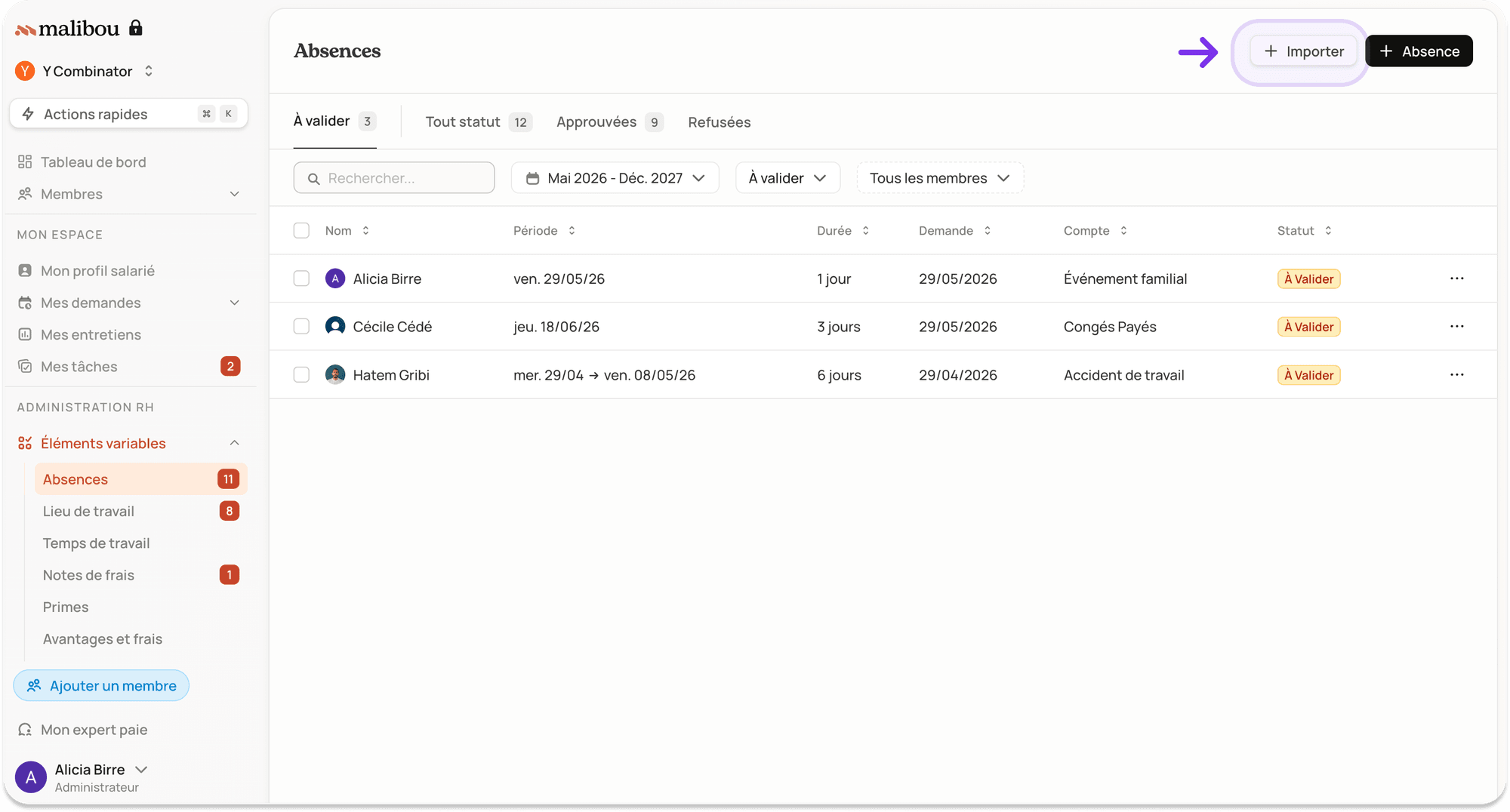
- Dans le menu de navigation, rendez-vous dans la section Eléments Variables > Absences.
- Vous avez désormais un nouveau bouton “Importer “ disponible en haut à droite.
📄 Mode 1 : Import manuel (template)
Utilisez ce mode si vous souhaitez saisir les absences à partir d’un fichier que vous construisez vous-même.- Dans la modale d’import, sélectionnez Manuel dans le menu déroulant du type d’import.
- Téléchargez le template et remplissez-le avec les données d’absences de vos collaborateurs.
- Déposez le fichier complété en csv dans la zone de dépôt.
- Cliquez sur Analyser, vérifiez les données dans la table, puis cliquez sur Importer.
🔵 Mode 2 : Import BoondManager
Utilisez ce mode si votre entreprise utilise Boond Manager pour gérer les absences de vos collaborateurs.1️⃣ Exporter les absences depuis Boond Manager
Depuis Boond Manager, exportez votre rapport d’absences au format fichier (CSV). Assurez-vous que l’export contient les colonnes suivantes, qui sont les colonnes lues automatiquement par Malibou :2️⃣ Analyser le fichier dans Malibou
- Sélectionnez BoondManager dans le menu déroulant de la modale d’import.
- Déposez votre fichier dans la zone de dépôt.
- Cliquez sur Analyser.
3️⃣ Vérifier la table d’analyse
Chaque ligne affiche le collaborateur, le type d’absence, les dates et un badge Valide ou Invalide. Les lignes invalides apparaissent en premier. Deux champs sont modifiables directement dans la table :- Type d’absence : corrigez le mapping Boond vers Malibou si nécessaire.
- Demi-journée début / fin : ajustez si la durée ne correspond pas.
4️⃣ Lancer l’import
Cliquez sur Importer pour créer les absences valides. Vos absences sont bien ajoutées dans malibou. 🎊🙋 Besoin d’aide ?
Il est possible que votre absence soit marquée avec une erreur lors de l’analyse du fichier.Voici les erreurs pouvant arriver et comment les corriger:
N’hésitez pas à nous contacter via le chat si vous avez des questions, nous serons ravis de vous répondre 🌴